
機能紹介

HubSpotで2要素認証(2FA)をリセットした後は、アカウントに再びログインできるようになっても、セキュリティ設定が未完了の状態です。この記事では、リセット後に新しい2FAを設定する手順と、再びログインできなくなる事態を防ぐためのポイントを解説します。
1. 2FAリセット後にHubSpotへログインする
スーパー管理者によるリセットが完了すると、2FAはアカウントから直ちに削除されます。リセット完了後は、メールアドレスとパスワードだけでHubSpotにログインできます。
ログインできたら、セキュリティ保護が一時的に弱くなっている状態を長引かせないため、続けて2FAを設定します。
2. 2FAの設定画面を開く
- HubSpotの画面右上にある設定アイコンをクリックします。
- 左側のメニューから一般、続いてセキュリティを開きます。
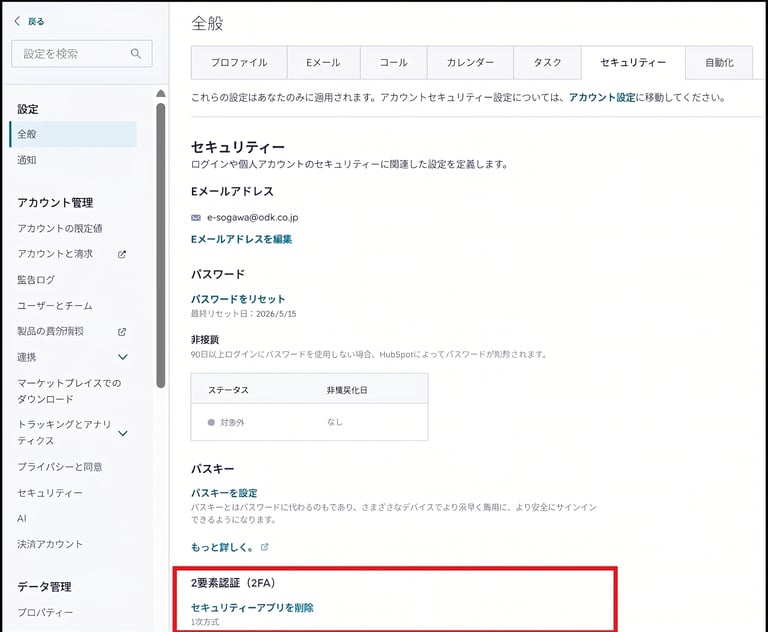
3. 新しい認証方法を選択する
設定画面では、利用する認証方法を選択します。現在利用できる主な方法は次のとおりです。
- 推奨:認証アプリ:Google Authenticatorなどの第三者認証アプリに表示されるワンタイムコードを使います。
- SMS:携帯電話番号に届くワンタイムコードを使います。
- パスキー:生体認証、Face ID、端末のPINなどでログインします。✖不具合が起きるので利用不可
4. 認証を完了し、バックアップコードを保存する
認証アプリまたはSMSを選択した場合は、画面の案内に従って設定し、HubSpotで次へをクリックします。その後、認証アプリまたはSMSで届いたコードを入力し、もう一度次へをクリックします。パスキーを選択した場合は、端末に表示される案内に従って登録します。
設定が完了すると、バックアップコードが表示されます。印刷またはPDFをダウンロードをクリックし、安全な場所に保存してください。バックアップコードは、2FAに使用している端末を紛失した場合などにログインするために使えます。
5. 次回のログインで動作を確認する
2FAは、次回HubSpotにログインするときから適用されます。ログイン時にログイン状態を保持を選ぶと、28日間は2FAの入力を省略できます。毎回認証したい場合は、毎回2FAを要求を選択します。
2FAはアカウントへの不正アクセスを防ぐ重要な仕組みです。リセット後の再設定を後回しにせず、複数の認証手段とバックアップコードを準備して、安定した運用につなげましょう。
参考:HubSpot公式ヘルプ:2要素認証のリセット、HubSpot公式ヘルプ:HubSpotログインの2要素認証を設定