
機能紹介

いつもHubSpotのご活用ありがとうございます!
「〇〇大学の担当者さん、さっき商談でなんて言ってたっけ…?」
「商談内容を移動中にサクッとHubSpotへ記録できたらいいのに…」
今回は、そんな外回りでの業務効率化できるAI機能を紹介します。
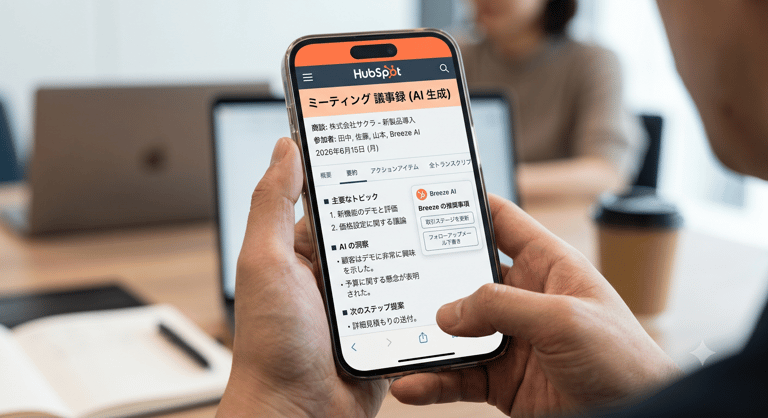
HubSpotのiOSアプリに搭載された新機能「対面ミーティングのメモ取りツール」を使えば、スマホ1台で商談を録音し、AIが自動で議事録(文字起こしと要約)を作成してくれます。
使う前の準備(ここだけチェック!)
営業担当者の皆様が実際にスマートフォン(iPhone)で使う前に、以下の2点だけ確認・準備をしてください。
- ライセンスの確認
「Sales Hub Professional」が必要です。
※基本ライセンスである「コアシート」ユーザーは利用できません。 - スマホのマイク許可
iPhoneの「設定」アプリ >「HubSpot」を開き、マイクへのアクセス権限が「オン」になっていることを確認します。
実際の使い方(3ステップ)
大学担当者様との商談の場に着いたら、スマホを取り出して以下の手順で進めるだけです。
① 録音をスタート
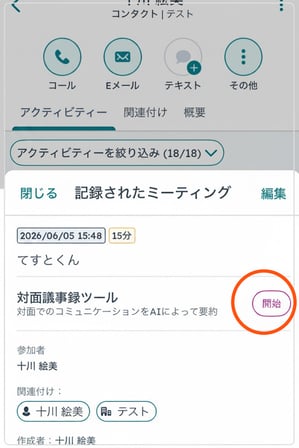
iPhoneでHubSpotアプリを開き、対象の大学orコンタクトから、予定されている「ミーティング」を開いて開始ボタンをタップします。
② そのまま商談を行う(自動で文字起こし)
スマホをテーブルの上に置いて、いつも通りお客様と会話をしてください。バックグラウンドでリアルタイムに会話がテキスト化されていきます。
🔒 セキュリティも安心 大学関係者との会話データをサーバーに残したくない場合も安心です。顧客プライバシー保護のため、音声データそのものは文字起こしと要約が完了したあとに自動で削除されます。録音データが残り続ける心配はありません。
③ 商談終了・AI要約の確認
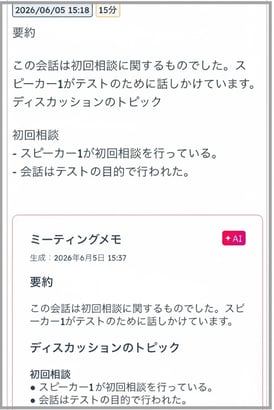
商談が終わったら、アプリで録音を停止します。数分後、AIが「決定事項」「重要な議論」「次のステップ」をまとめたミーティング要約が自動生成されます。完成した要約は、大学関係者への御礼メールに引用したり、コピーして社内チャットへ共有できます。
まとめ
HubSpotの「対面ミーティングのメモ取りツール」を使えば、商談後に思い出しながら、議事録を整理する時間を削減することができます。
直感的に使えるデザインになっているので、外回りが多い営業の方はぜひ次回の訪問から活用してみてください!設定方法が不明な場合は、お声がけください。
HubSpotスマホアプリについては、社給スマホでのご利用をお願いします 。